MyBakery SaaS
Manuel de Formation & d'Utilisation
Guide d'exploitation complet des modules : Caisse (POS), Stocks, Production, Ventes et Administration Centrale.
Introduction
Bienvenue dans le manuel d'utilisation de MyBakery. Cette solution logicielle (SaaS) a été spécialement conçue pour les boulangeries et les réseaux de franchises. Elle permet de piloter l'ensemble de vos opérations commerciales, de la fabrication du pain dans le laboratoire jusqu'à l'encaissement en boutique, en passant par la gestion pointue de vos matières premières.
Architecture Multi-Agences
MyBakery est bâti sur une architecture Multi-Tenants. Cela signifie que depuis le panneau d'administration central, vous pouvez gérer plusieurs "Agences" (boutiques indépendantes ou franchises). Chaque agence possède ses propres stocks, ses propres caissiers, ses propres rapports de ventes, tout en consolidant les données au niveau central.
5. Analyses Comparatives & Notifications
5.1 Dashboards & Filtrage Multi-Agences
Les tableaux de bord (KPI Ventes, Production, Stocks, Finance) intègrent désormais une vue consolidée et comparative.
- Sélecteur Multiple : Les administrateurs peuvent sélectionner une ou plusieurs agences via un sélecteur multiple (Ctrl+Clic) pour comparer instantanément leurs performances.
- Graphiques Comparatifs : Si plusieurs agences sont sélectionnées, des graphiques (ex. CA par Agence en camembert) apparaissent pour visualiser la répartition.
- Exports Uniformisés : Tous les exports PDF et Excel prennent en charge ce filtrage multiple et intègrent un en-tête dynamique professionnel récapitulant la période et les agences sélectionnées.
5.2 Infrastructure de Notifications
Le système dispose d'un moteur de notifications dynamique pour alerter les utilisateurs via divers canaux (Email, SMS) selon des scénarios précis (ex. rupture de stock, nouvelle commande importante).
- Templates Dynamiques : Les contenus des notifications sont configurables avec des balises de fusion (variables comme
{{ nom_client }}) adaptées à chaque contexte. - Envoi Asynchrone : L'expédition est gérée en arrière-plan via un système de files d'attente (Jobs) pour ne jamais ralentir vos opérations quotidiennes (l'encaissement reste instantané).
1. Module Boutique & Point de Vente (POS)
Le module Boutique est l'interface quotidienne de vos vendeurs. Il a été redessiné pour offrir une ergonomie premium, un design attractif, et surtout une robustesse face aux aléas de connexion.
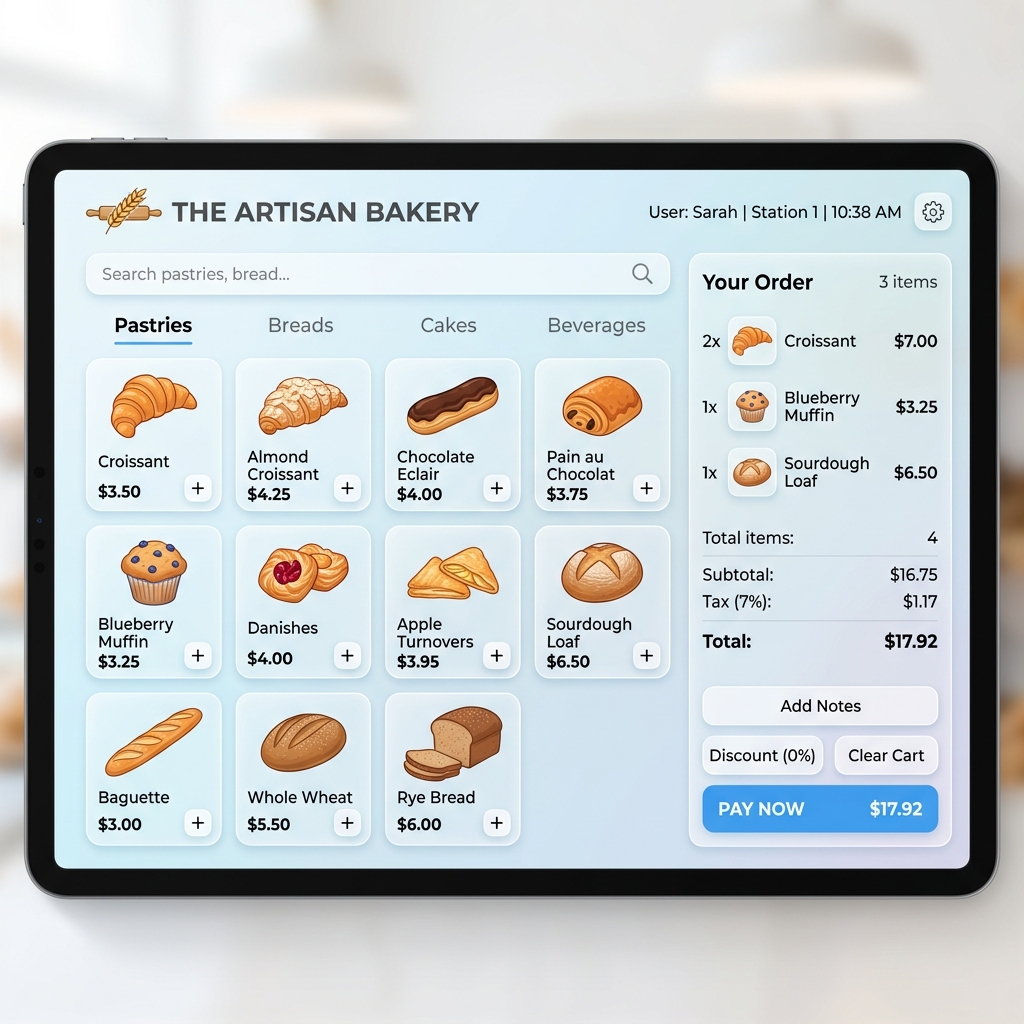
1.1 Interface de Vente Principale
- Sélecteur de Catégories (Pills) : Naviguez fluidement entre les "Viennoiseries", "Pains", "Pâtisseries" via les boutons situés en haut de l'écran. Le système est intelligent : seules les catégories contenant des produits disponibles s'afficheront.
- Grille et Liste de Produits : Chaque produit est affiché sous forme de carte (avec sa couleur) ou sous forme de liste compacte, au choix. Utilisez le bouton d'affichage en haut à droite pour basculer de la Grille à la Liste.
- Le Ticket de Caisse (Panier) : Sur la droite (ou en basculant sur mobile), retrouvez le détail du ticket. Vous pouvez ajuster les quantités, supprimer une ligne, ou utiliser la fonction Mettre en attente. Cela permet de sauvegarder le panier du client actuel et d'encaisser un autre client sans perdre sa commande. Cliquez sur "En attente (X)" pour reprendre sa commande plus tard.
1.2 L'Encaissement et la Modale de Paiement
Procédure d'encaissement rapide :
- Une fois le panier rempli, cliquez sur le grand bouton vert ENCAISSER.
- Sélectionnez le moyen de paiement (Espèces, Mobile Money, Carte Bancaire).
- Pour les espèces, utilisez les boutons de billets rapides (ex: 1 000 XAF, 2 000 XAF, 5 000 XAF, 10 000 XAF) ou le bouton magique "Montant Exact" qui remplit automatiquement le total dû.
- Le champ de monnaie à rendre passe au vert dès que la somme perçue couvre le total.
- Validez pour clôturer la commande et éditer le ticket.
1.3 Robustesse : Le Mode Hors-Ligne (Offline)
En boulangerie, une panne d'internet ne doit pas bloquer les ventes. Notre Point de Vente utilise une technologie de base de données locale (LocalForage/ServiceWorkers). En cas de coupure :
- Une bannière d'alerte orange vous signale que vous êtes hors-ligne.
- Vous pouvez continuer à vendre normalement.
- Les tickets sont sauvegardés de manière sécurisée dans la mémoire de l'appareil.
- Au retour d'internet, une synchronisation automatique renvoie toutes les ventes au serveur.
1.4 Configuration du Point de Vente (Administrateurs)
Les administrateurs peuvent personnaliser le comportement du Point de Vente via Boutique > Configuration :
- Modes de Paiement & Billets Rapides : Ajustez les moyens de paiement acceptés (Espèces, Mobile Money, etc.) et les raccourcis de billets pour accélérer l'encaissement en espèces.
- Ticket de Caisse : Personnalisez l'en-tête (pour inclure votre Numéro de Contribuable, RCCM, Adresse) et le pied de page du ticket imprimé. Les retours à la ligne sont respectés sur le ticket final.
- Gestion des Stocks : Choisissez d'autoriser ou non les ventes avec un stock insuffisant.
2. Gestion des Stocks et Inventaires
Le module de stock est vital pour contrôler vos marges et éviter les ruptures de matières premières (farine, levure) ou de produits finis.
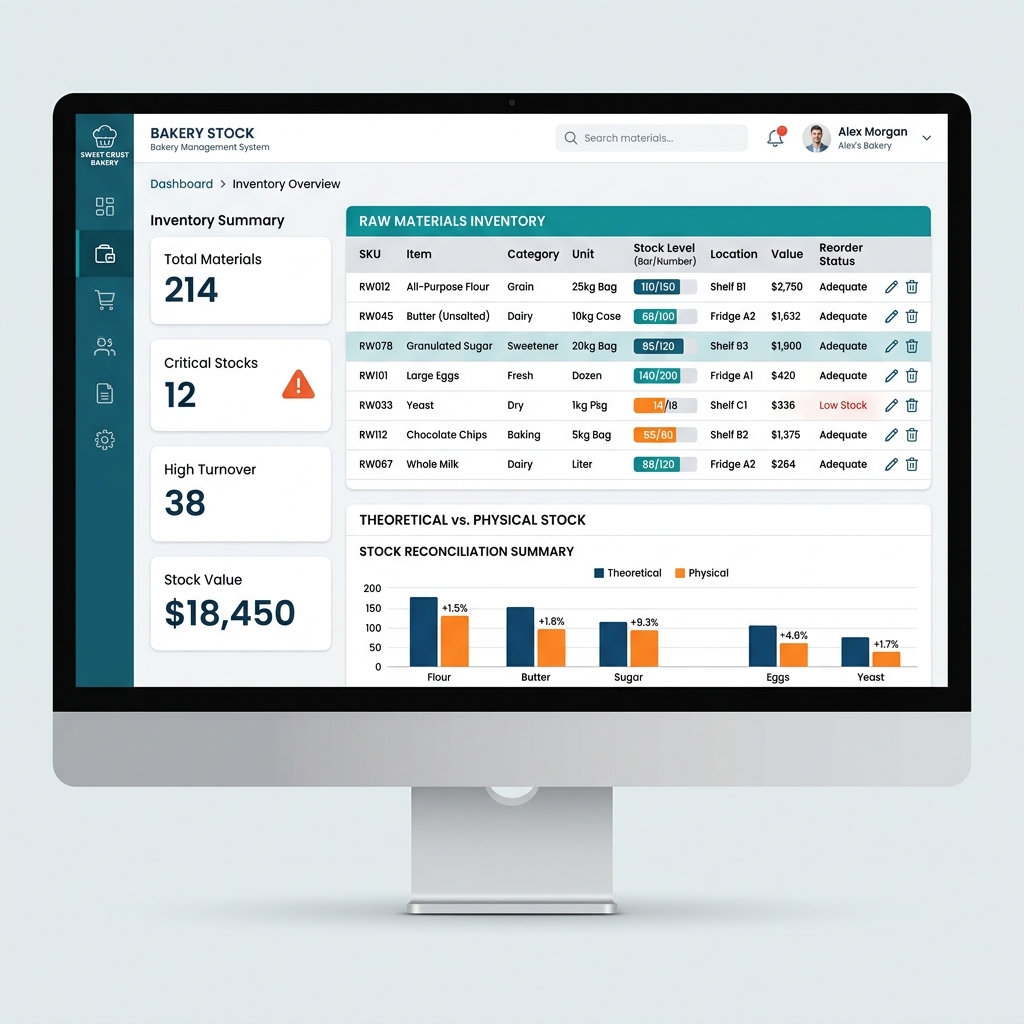
2.1 Stock Théorique vs Physique
Le système maintient un stock théorique permanent : il augmente lorsque vous recevez des livraisons, et diminue automatiquement lors des ventes ou des rapports de production. L'objectif de l'inventaire est de vérifier que ce stock théorique correspond au stock physique (réel) dans vos réserves.
2.2 Réaliser un Inventaire (Pas-à-Pas)
- Création : Dans Stock > Inventaires, cliquez sur "Nouvel Inventaire". L'application prend une photo instantanée de tous vos stocks théoriques à l'instant T.
- Fiche de Comptage (PDF) : Cliquez sur "Imprimer Fiche". Une fenêtre modale vous demande si vous voulez imprimer la liste de tous les articles, uniquement les Matières Premières, ou uniquement les Produits. Cette fonctionnalité permet de répartir le travail de comptage (ex: le boulanger compte les farines, le caissier compte les boissons).
- Saisie des quantités : Retournez sur le logiciel et entrez ce que vous avez noté sur le papier. Si une quantité est différente du théorique, l'écart s'affiche en rouge (manquant) ou en vert (surplus).
- Validation : Les managers possédant des "rôles élevés" verront les boutons de validation ou de suppression (sécurité intégrée). La validation force la mise à jour des stocks pour qu'ils soient égaux au comptage physique.
3. Laboratoire de Production (Boulangerie)
Ce module connecte l'atelier de fabrication au reste du système. C'est le cœur de la boulangerie artisanale moderne.
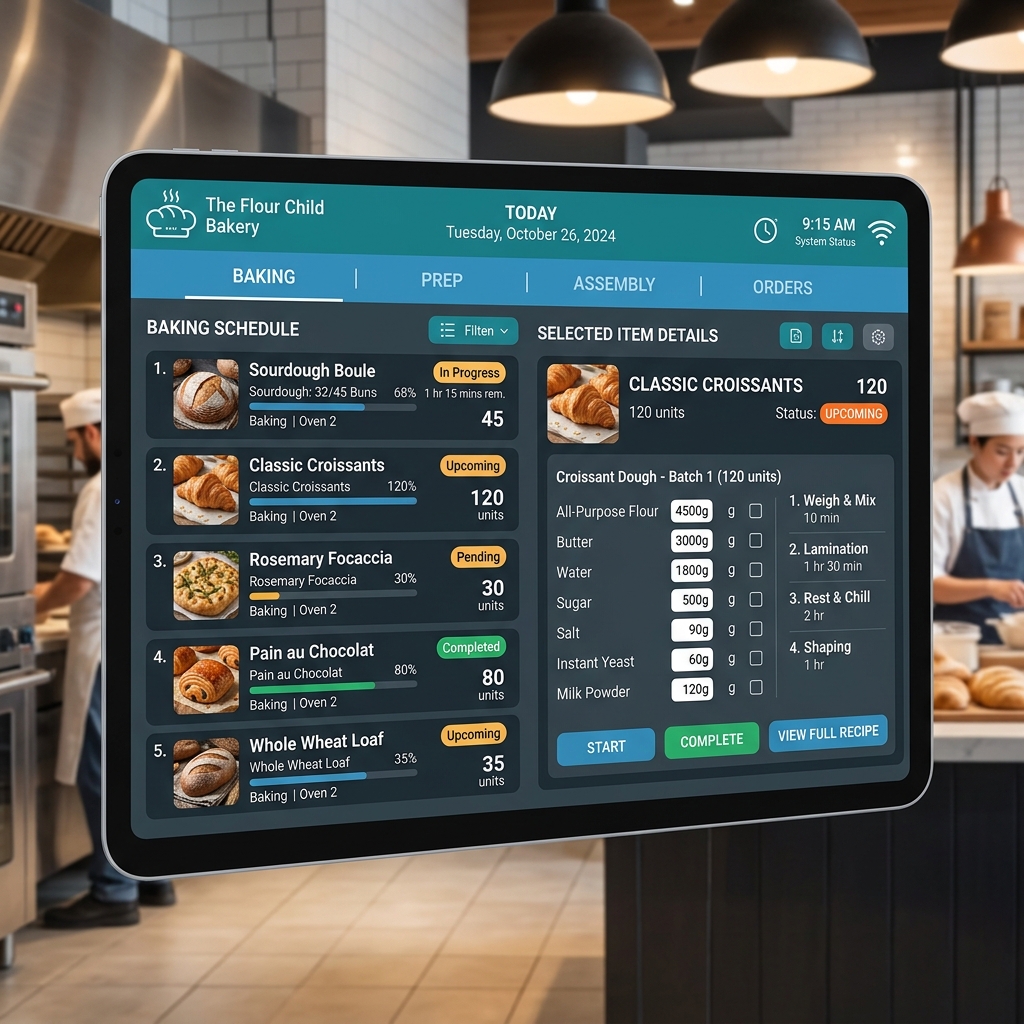
3.1 Fiches Techniques et Recettes
Chaque produit fabriqué possède une nomenclature (recette). Par exemple, produire "1 Baguette Tradition" nécessite 0.25kg de farine tradition, 0.01kg de sel, etc. Ces recettes sont configurées en amont et servent de base de calcul.
3.2 Le Rapport de Production Quotidien
Workflow du Boulanger :
- Saisie de la production : Le boulanger ou le chef de production indique "Aujourd'hui, nous avons produit 300 baguettes, 100 croissants...".
- Calcul automatisé : Le logiciel calcule immédiatement : "Pour faire cela, il faut déduire 75kg de farine et 5kg de beurre du stock".
- Validation : En un clic, la production est enregistrée. Les produits finis sont instantanément ajoutés au stock de la boutique, prêts à être vendus dans le POS.
3.3 Configuration des Types de Produits (Catégories et Sous-catégories)
Afin de mieux organiser vos produits, le système permet de gérer des Types de Produits (qui font office de catégories). Cette gestion est avancée :
- Hiérarchie (Parent / Enfant) : Vous pouvez créer un type "Viennoiseries", puis créer un sous-type "Croissants" qui a pour parent "Viennoiseries". Cela permet un affichage structuré sur la caisse.
- Affectation aux Agences : Comme pour les produits, un Type de Produit peut être restreint à certaines agences. Si vous avez une boutique "Premium" qui vend une catégorie exclusive de gâteaux, vous pouvez l'affecter uniquement à cette agence.
4. Espace d'Administration Centrale
L'espace Central (mybakery.test/admin) est le centre de contrôle global. Il n'est accessible qu'aux "Super Admins".
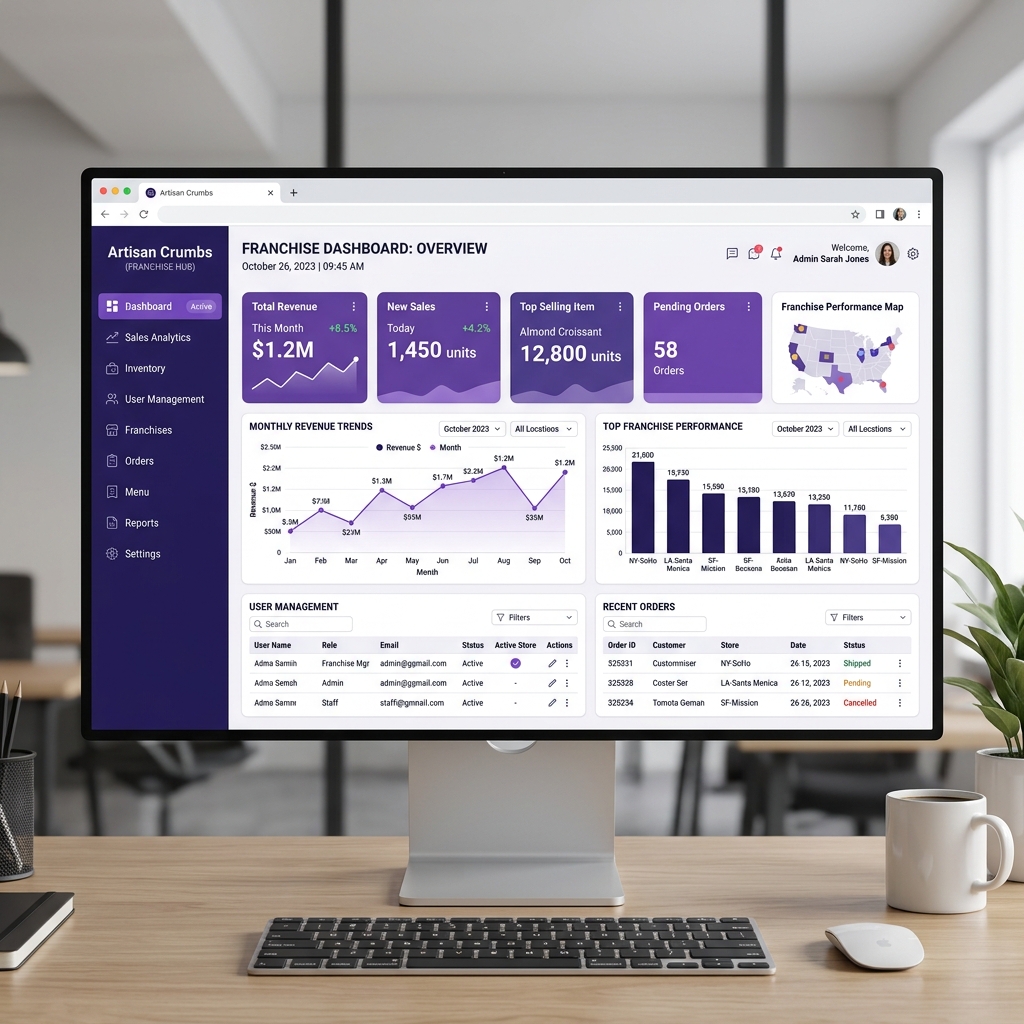
4.1 Gestion des Locataires (Tenants / Agences)
MyBakery gère les franchises de façon sécurisée. Chaque agence est un "Tenant". Dans la base de données, ils sont totalement étanches. Créer un nouveau locataire génère automatiquement une nouvelle boutique vierge avec son propre accès.
4.2 Gestion des Utilisateurs, Rôles et Permissions
Le contrôle d'accès est très granulaire (basé sur Spatie Permission) :
- Rôles : Vous pouvez créer des rôles comme Caissier, Boulanger, Manager.
- Permissions : Chaque rôle a des permissions spécifiques. Par exemple, un Caissier ne peut pas valider un inventaire ni accéder à l'administration. Le bouton "Supprimer un inventaire" a d'ailleurs été masqué pour les rôles classiques.
Généré le 03/08/2026 à 08:06